
最近は、中くらいのものから大きなものまで、手軽にスキャンできる3Dスキャナーも販売されていますね。
そこで今回は、Revopoint(レボポイント)の最新モデル「RANGE 3 Pro」を、実際のスキャンまで試してみました。

マーカーを貼ったレーザースキャンや、カラーでのスキャン、表と裏のデータを合体させる「合成アライメント」も試しています。
これから導入を考えている方の参考になれば嬉しいです。
動画で視聴する
本記事は、動画でも視聴することができます↓
RANGE 3 Proとは?
それでは「RANGE 3 Pro」を解説していきます。
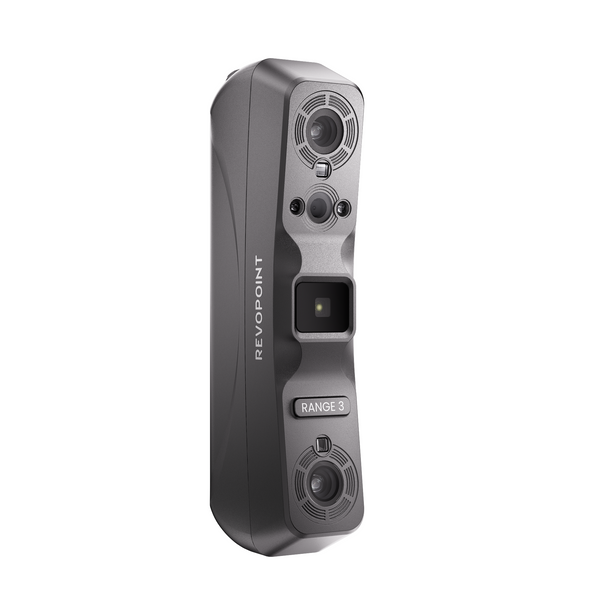
RANGE 3 Proは、Revopointのハンディ3Dスキャナーです。

関連記事:【3Dスキャナー】Revopoint MetroY Proを実機レビュー!
メーカーのRevopointについて
メーカーのRevopointは、2014年に中国で設立された3Dスキャナーメーカーです。光学チップの開発から製品の生産までを、自社で一貫して行っています。

製品は世界150以上の国と地域で使われていて、日本にも法人があります。

Revopoint製品の中での立ち位置
Revopointには、小さな部品を精密に撮る「Metro」シリーズや、1台で何役もこなす「POP」シリーズ、本体だけで使える「MIRACO」などがあります。
その中でRANGEシリーズは、「大きなものを、手軽に広くスキャンする」のが得意なモデルです。

RANGE 3はその3代目で、通常モデルとProモデルの2種類があります。
Proには赤外線レーザーのモードが追加され、ワイヤレス用のバッテリーグリップとスマホホルダーも付いてきます。価格は、Proで7万4,500円くらいです。

主な特徴(ハードウェア)
主な特徴は、まずスキャンできる範囲が広いことです。1メートル離れると、一度に約69×67センチを捉えられます。

対象は、2センチの小物から4メートルの大物まで対応しています。

スキャン方式は2つあります。人や彫刻など、大きなものを素早く撮る「VCSELモード」と、

Proだけの、11本の赤外線レーザーラインで細かい部分を精度よく撮る「レーザーモード」です。

Wi-Fi 6に対応しているので、ケーブルの範囲にとらわれずに使うことができます。

本体は約220グラムと、持ち運びしやすい重量となっています。

主な特徴(ソフトウェア)
ソフトの「Revo Scan 6」も進化していて、色や模様を手がかりに位置を合わせる「カラートラッキング」が使えます。

さらに、AIがワンクリックで背景を取り除いてくれる機能や、2点間の長さを測る機能もあります。

質感までリアルに残せる「3DGS(ガウシアン・スプラッティング)」にも対応しています。

計測ソフト「Revo Measure」や設計ソフト「Revo Design」とも連携でき、スマホからの画面確認や操作もできます。

開梱・セットアップ
続いて、開梱とセットアップを紹介します。
同梱品を確認する
最初は「マーカーシール」です。これを対象物に貼ると、スキャナーの読み取り精度を上げることができます。

続いて、QRコードが記載された「ヘルプカード」が入っています。

パソコンとつなぐ「USB-Cケーブル」、

マグネット式の「スマホホルダー」、

それと、バッテリーグリップ用のケーブルです。

続いて、本体を取り出します。こちらが「RANGE 3 Pro」本体です。手のひらに収まるサイズで、重さもかなり軽く、使いやすそうです。

こちらは「バッテリーグリップ」です。容量は5,000mAhです。

バッテリーグリップは三脚にはならないので、手で持って使うスタイルです。

箱の一番下には「キャリブレーションボード」が入っています。スキャナーの精度を保つための校正に使います。

いつものRevopointのサンプル被写体は、今回は入っていませんでした。

同梱品をまとめると、こんな感じです。Proには、バッテリーグリップとスマホホルダーが標準で付いてきます。

パソコンと接続する
では、RANGE 3 Proを見ていきます。本体はこんな感じで、かなりコンパクトで持ちやすいです。

パソコンと接続する場合は、付属のUSBケーブルを使います。

本体の背面の部分に接続して、固定します。

バッテリーを取り付ける
RANGE 3 ProはWi-Fiにも対応しているので、バッテリーを取り付けて使うことができます。

本体とバッテリーをこのように接続すれば、認識するようになります。

スマホと組み合わせる
スマホと組み合わせれば、パソコンに接続しなくても使うことができます。
まずは、スマホ用の取付金具を本体と接続します。

その後、バッテリーをこのように取り付けます。

これで、スマホと組み合わせたワイヤレス仕様の完成です。パソコンがなくても、これだけでスキャンできるのは便利ですね。

ソフトのインストール・アクティベーション
続いて、スキャンソフト「Revo Scan 6」のダウンロード・インストールを紹介します。
Revo Scan 6をダウンロードする
Revopointの3Dスキャナーソフトウェアのダウンロード画面に移動します。

Revo Scan 6のところから、対応するOSのダウンロードボタンをクリックします。今回はWindows版をダウンロードします。

インストールする
ダウンロードが終わりましたら、実行ファイルを実行します。
プライバシーポリシーにチェックを入れて「次へ」を押します。

「インストール」ボタンをクリックします。

インストールが終わりましたら「完了」ボタンをクリックします。

こんな感じで、インストール後の画面が表示されます。

初回起動とアクティベーション
スキャナーとパソコンを接続して、Revo Scanを起動すると、デバイスのアクティベート画面が表示されます。初回はアクティベートが必要なようです。
「アクティベート」ボタンをクリックします。

スキャナーモデルを選択します。今回は「RANGE 3 PRO」を選びます。

テストを開始すると、パソコンの性能を調べてくれます。結果はこんな感じで、CPUは「中等」、GPUに関しては「優秀」となっています。

「OK」を押すと、「新規スキャン」がアクティブになりました。これで準備完了です。

実際にスキャンしてみる
それでは、実際にスキャンしてみたいと思います。
マーカー+レーザーラインでスキャンする
「新規スキャン」から、マーカーを貼ったコントローラーをスキャンしていきます。
トラッキング方式は「マーカー」、スキャンモードは「レーザーライン」を選択し「確認」をクリックします。

今回はコントローラーが黒色ですので、スキャン対象物を「一般」から「暗い・黒い」に変更します。

スキャンを行います。こんな感じで、レーザーラインが表示されます。

マーカーが赤色になっているところが認識しているところです。距離を離したり近づけたりしながら、徐々に認識させていきます。

スキャンが終わりました。黒色ということもあって、なかなか撮り切れないところがあります。

余分な部分を削除する
では、不要なところを省く処理を行います。
「連結成分を選択」をクリックして、必要なところを選択します。

「選択範囲の反転」をクリックして「Delete」ボタンをクリックすると、不要な部分を消すことができます。

残った部分は「多角形選択」で選択して、削除していきます。

こんな感じで、必要なところだけを残します。

「マーカーを非表示」ボタンをクリックすると、マーカーを消すことができます。

裏面もスキャンする
続いて、コントローラーの裏面をスキャンしていきます。
こちらも「マーカー」と「レーザーライン」で「確認」を押します。

スキャン対象物は、同じく「暗い・黒い」を選択します。

では、スキャンを開始します。

表面と同じように、「連結成分を選択」で必要なところを選択し、選択範囲を反転して「Delete」ボタンで削除します。

ワンクリック編集をする
スキャンが終わったら「1クリック編集」を行います。

先ほどの表面に関しても、マーカーを非表示にしてワンクリック編集を行います。

そうすると、点群データと、点群を融合したもの、メッシュデータが出来上がります。


表と裏を合成アライメントで合体させる
「ファイル」タブから「合成アライメント」をクリックします。

先ほどの表と裏、2つのデータが出来上がっているので、これを選択します。

これを「プレビュー」していきます。

そうすると、こんな感じで表と裏が合体されます。

もし角度がうまく合わない場合は、「手動アライメント」の方で貼り合わせていく形になります。

今回は、ちょっと欠損している部分もあります。本来は、ターンテーブルを使ったりするとしっかり撮れます。

適用を押してみると、やはりちょっとこの辺が撮れていないですね。

メッシュ化と穴埋め
メッシュ化すると、こんな感じです。

「穴埋め」機能がありますので、「穴埋め検出」をクリックすると、穴の位置を検出してくれます。

こんな感じで、穴を埋めることもできます。

仕上がりはこんな感じです。
やはり、ターンテーブルにマーカーポイントを貼ってあるものの方が、キレイに読み取れたりします。今回はターンテーブルを使っていません。

データを書き出す
メッシュ化まで出来上がったら、右上の「エクスポート」をクリックします。

この中から、STLデータや3MFファイルなどに変換して出力することができます。

カラーモードでスキャンする
続いて、カラーでスキャンをします。
トラッキング方式は「カラー」、スキャンモードは「VCSEL高速」を選んで「確認」をクリックします。

スキャンをスタートします。

こんな感じで、結構大きいものも撮りやすいですね。

完了すると、こんな感じで撮れました。
結構キレイに撮れていて、位置ズレも特に起きていません。結構いい感じですね。

モノクロにすると、こんな感じです。

まとめ
今回は、RevopointのRANGE 3 Proを開梱から試してみました。
・カラーモードがとても撮りやすく、位置ズレもなくキレイにスキャンできた。一番おすすめの機能

・レーザーラインはマーカーシールが必要。黒い物は撮り切れない所もあったので、ターンテーブルを併用すると良さそう
・何枚か撮って合成アライメントをすると、より精度良く仕上げられる

・Wi-Fi 6とバッテリーグリップ、スマホホルダーで、パソコンなしでもスキャンできる


