
今回は、Microsoft Copilot(コパイロット)を使って、「手書きの図面を一気に3Dデータ化」できるか試したいと思います。
「CADデータ化するのが面倒」「CADが使えないけど3Dデータ化したい」という方は、ぜひ最後までご覧ください。

動画で視聴する
本記事は、動画でも視聴になれます↓
Microsoft 365 Copilotとは?
Copilotは、Microsoftが提供する、AIアシスタントのことです。

例えば「Web検索、チャット、文章の生成・要約」といったことを行ってくれます。
特に、WordやExcelといったMicrosoftのアプリをすでに使っていれば、親和性が良いため、より価値が高まります。
また、最近ではChatGPT以外にClaudeモデルも使えますので、「CopilotはChatGPTしか使えないからイマイチ」と考えている方でも問題なくなってきています。

Copilotの料金については、ビジネス版であれば月々3,500円くらいかかります。
また有償版で入力した情報は、AIトレーニングには活用されませんので、安心して使えます。
「社外に情報が漏れると嫌だ」というケースもあると思いますので、そのあたりにも配慮できそうです。
手書き図面を3Dデータに変換してみる
図面を読み込む
とりあえずこんな感じのフリーハンドで書いた図面を用意します。現場ではまだまだこういった紙を使っているところはあるかと思います。

これが、一発で3Dデータができると理想です。
では有償版Copilotを起動します。まずは画面をチェックしていきます。画面右上のシールドマークがついていれば、有償版Copilotになっています。

画面上部の「自動」をクリックすると、ChatGPTやClaudeが選べるようになっています。今回はClaudeの「Opus(オーパス)」を選択します。

「Sonnet」は処理が早いので、日常使いには良いです。また「Opus」はしっかりと思考してくれるという特徴があります。
先ほどのフリーハンドで書いた図面を、スマホなどで写真に撮って「ファイル化」しておきます。

チャット欄の左横の「プラスマーク」をクリックし、「アップロード画像とファイルのアップロード」をクリックします。

準備した画像を指定して「開く」ボタンをクリックします。


指示文を入力する
続いてこんな感じで、STL形式の3Dデータに変換する指示文を入力します。エンターキーを押します。

処理が完了しました。およそ5分くらいかかりました。
こんな感じで、形状の解釈がされています。文字は多いですが、読んでみると割と分かりやすい言葉で書いています。

ですが一部で、解釈が間違っているところがあります。
例えば、「土台ブロックの高さは40mm」ではありませんし、「突起部は2つと表記されていますが1つ」が正解です。

とりあえずSTLモデルはできているので、リンクをクリックしてダウンロードします。

ダウンロードしたSTLファイルを開いてみると、こんな感じ↓。解釈が違ったので、違うものができてます。

最終的に欲しい形状は右のようなモデルとなります。ですが今生成されたモデルは、左側のものになってしまっています。あと天面の穴の位置も微妙に違っています。

これはおそらく、寸法線や補足線を、モデルの枠線だと勘違いして読み取っている気がします。確かにこの図面、見にくいです。
図面を修正して、再度指示する
そこで、こんな感じでモデルの枠線はピンクの線で塗ってみました。加えて、この部分の寸法用の線も、矢印をクッキリさせます。

では修正した図面を改めて添付し直します。修正した内容を文字でも指示しておきます。

結果はこんな感じで「解釈が逆でした」と書いてますね。そして修正内容も、丁寧に記載してくれています。

ではSTLデータのリンクがあるのでダウンロードして開いてみます。するとこんな感じでパッと見も良さそうですね。

辺の長さを測定してみると、図面通りの高さになっています。ただ、この部分のソリッドがうまくいっているか気になりますが、とりあえずは良しとしたいと思います。

3Dプリントしてみる
図面通りのものを作ることができましたので、続いてプリントアウトしたいと思います。
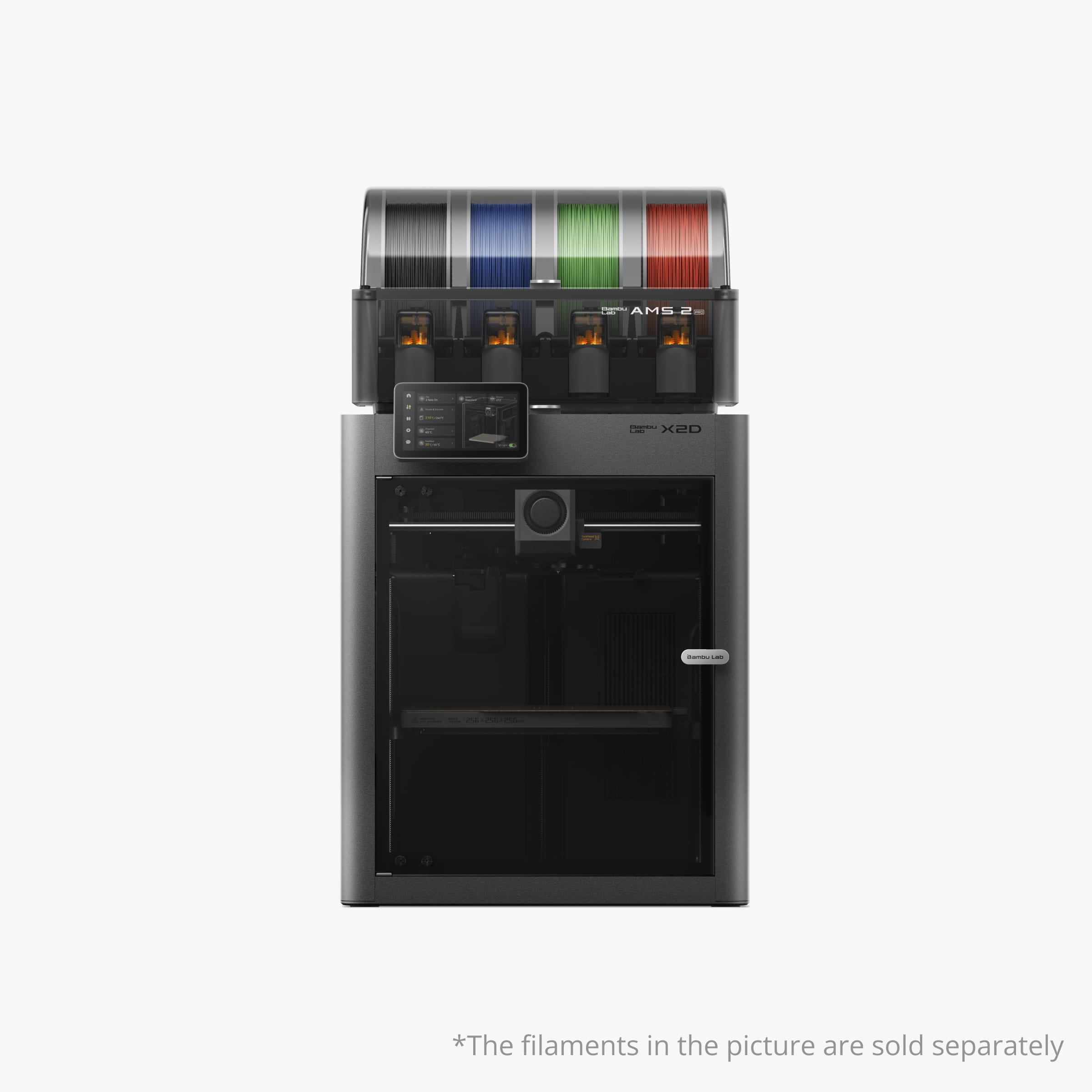
今回使ったのはBambu Lab X2Dです。低価格な割に、とても機能・精度が充実しているプリンターです。
関連記事:Bambulab X2Dってどんな機械?
プリントしてみるといい感じにできました。それぞれの辺を測っていきます。

・土台の高さは60.49mm(誤差は0.49mm)
・突起部は20.31mm(誤差は0.31mm)
・突起部の幅は19.99mm(誤差は0.01mm)
・底面の幅は79.98mm(誤差は0.02mm)
・奥行きは40.17mm(誤差は0.17mm)
・天面の穴の大きさは直径で9.91mm(誤差は0.09mm)
※ これらは、3Dプリントした際の誤差ですので、3Dデータ上はもちろん誤差は発生していません。
CADや3Dスキャナーを全く使わずに、3Dデータが生成できるのはすごいと思いました。
注意しておくと良い点
ここで注意点をまとめてみます。
モデル部や寸法線などは色分けしておくと良い
Copilotでは色を識別してくれるので「モデル線や寸法線・注釈の色を使い分ける」と解釈間違いを減らすことができました。
寸法線・矢印・注釈値は細かく記載しておくといい
「分かりやすく矢印を書いたり、空いているところにやや手厚めに注釈を入れておく」といいです。
また、解釈間違いが起きそうな点があるのであればそれも記載しておきましょう。
寸法の値も天面・正面・側面ともに記載できるだけしておいた方が解釈間違いは防げました。
回答が返ってくるまでの時間がかかる
今回のモデルであれば、およそ6分くらいで回答が返ってきました。もっと複雑な形状の場合は、さらに時間が増える可能性があります。
STEPデータでも出力できる?
つづいて、「ステップデータでも出力できるか」を解説していきます。
CADではステップ形式の3Dデータが使われることも多いです。試しに先ほどと同じデータをステップデータで出力してもらったら、ダウンロードすることができました。
BambuStudioでもステップデータを開くことができます。中身を確認してみると特に問題なさそうです。

また、IGES形式でもダウンロードリンクを生成してくれましたので、必要に応じてこの形式でも使えそうです。

無償版のCopilotでも3Dデータ化できる?
続いて、「Copilot 無償版でも3Dデータ化できるか?」を解説していきます。
Microsoftコパイロットのサービスは種類があり、やや分かりにくいです。現在のところCopilot には個人向けと法人向けがあります。

今回は法人向け「Copilot Business」という有償プランを利用しました。これを利用するにはApps for BusinessやStandard BusinessといったOffice製品に加えて、上乗せしてCopilot Businessを購入する必要があります。なのでCopilot Business単体では利用することができません。
またApps for BusinessやStandard BusinessといったOffice製品にも、無料で使える「Copilot Chat」がついています。ですが、これはWordやExcelなどのアプリと連携を取ることができません。

そこで続いては、このCopilot Chatで手書き図面を3Dデータ化できるかを試してみたいと思います。もし無料版で使うことができると嬉しいですよね。
無料版Copilot Chatの画面はこんな感じです。有償版にあった左上のWork IQや「自動」といった文字もありません。なのでChatGPTやClaudeを選ぶことはできません。

ここに先ほどの手書きの図面写真をドラッグアンドドロップします。「この図面を3Dデータ(STLファイル)に変換してください」と指示を入力し実行します。

すると、こんな感じで返答が返ってきました。「STLに変換することはまだできません」と書いていますので、どうやら画像を読み込んでSTLを生成することはできないようです。

ですが「テキストで書いてくれればファイルを作成できる」との記載もあります。ただ今回の例だと、テキストで指示するのって結構大変そうです。

結果的に手書きの図面を3Dデータ化するには、無償版では難しいため有償版で使うのが良さそうです。


