カンタンに、デザインをつけることができるのは便利ですね。
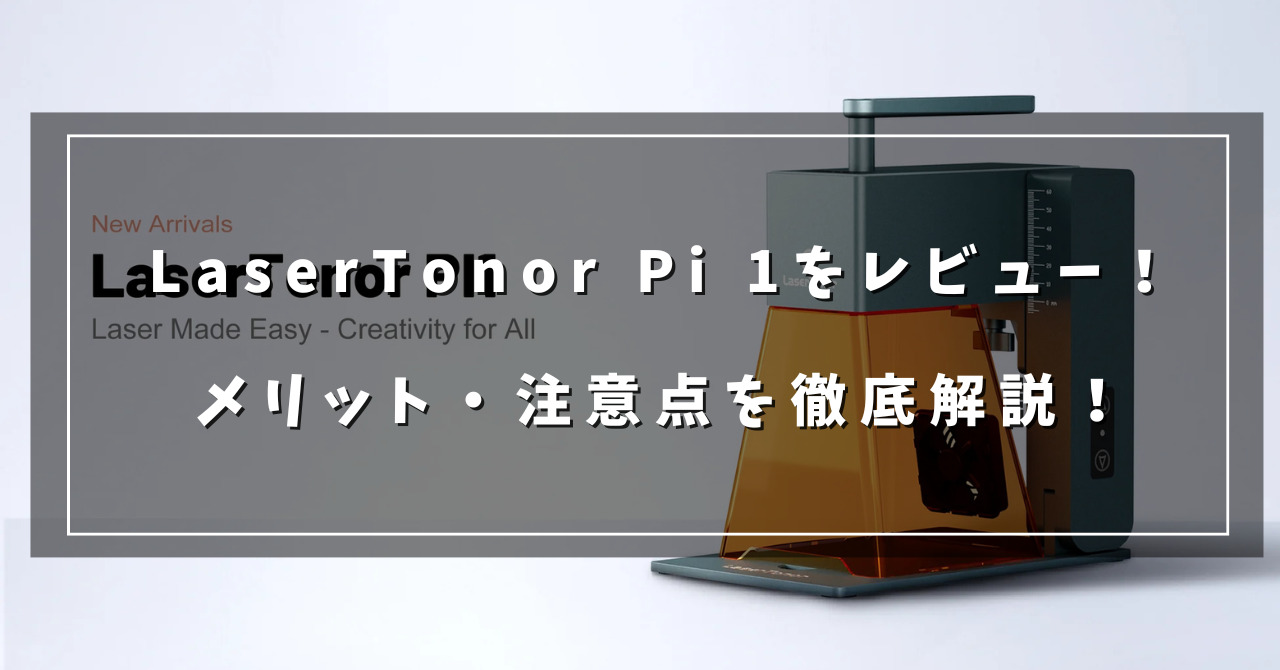
今回は、「LaserTonor Pi 1」という彫刻機を使ってみましたので、ご紹介します。
LaserTonor Pi 1は、「makuake」で購入できます↓↓
https://www.makuake.com/project/lasertonor/
LaserTonor Pi 1のスペック・仕様
| LaserTonor Pi 1 | |
| 重量 | 1.93kg |
| サイズ | Eエングレーバー:75.6mm×179.31mm×110.7mm 電動支持トラック:150mm×225mm×215.5mm |
| 素材 | アルミニウム合金、メタリックローズ、ピカソブルー |
| レーザー光源・出力 | 10W 455nm 青色ダイオードレーザー |
| 通信方法 | High-Speed Bluetooth 5.0, USB Type-C Wired Interface, Compatible with iOS 9.0+, Android 6.0+, macOS 10+, Windows 10+ |
| 電源 | DC (12V 5A), AC (110-240V/50-60Hz) |
| 対応ファイル形式 | JPG, SVG, PNG, BMP, DWG, Gcode, CAD, AI, CDR, CorelDRAW, PLT |
| レーザー寿命 | >10,000 時間超 |
| 動作温度範囲 | 0°C – 55°C |
| 彫刻エリア | 100x100mm, 100x2000mm (回転ローラー使用時 |
| 安全性 | CE/FCC/ROHS/FDA/WEEE/IEC 60825-1(クラス 1) |

Laser Tonor Pi 1の大きな特徴・メリット
低価格
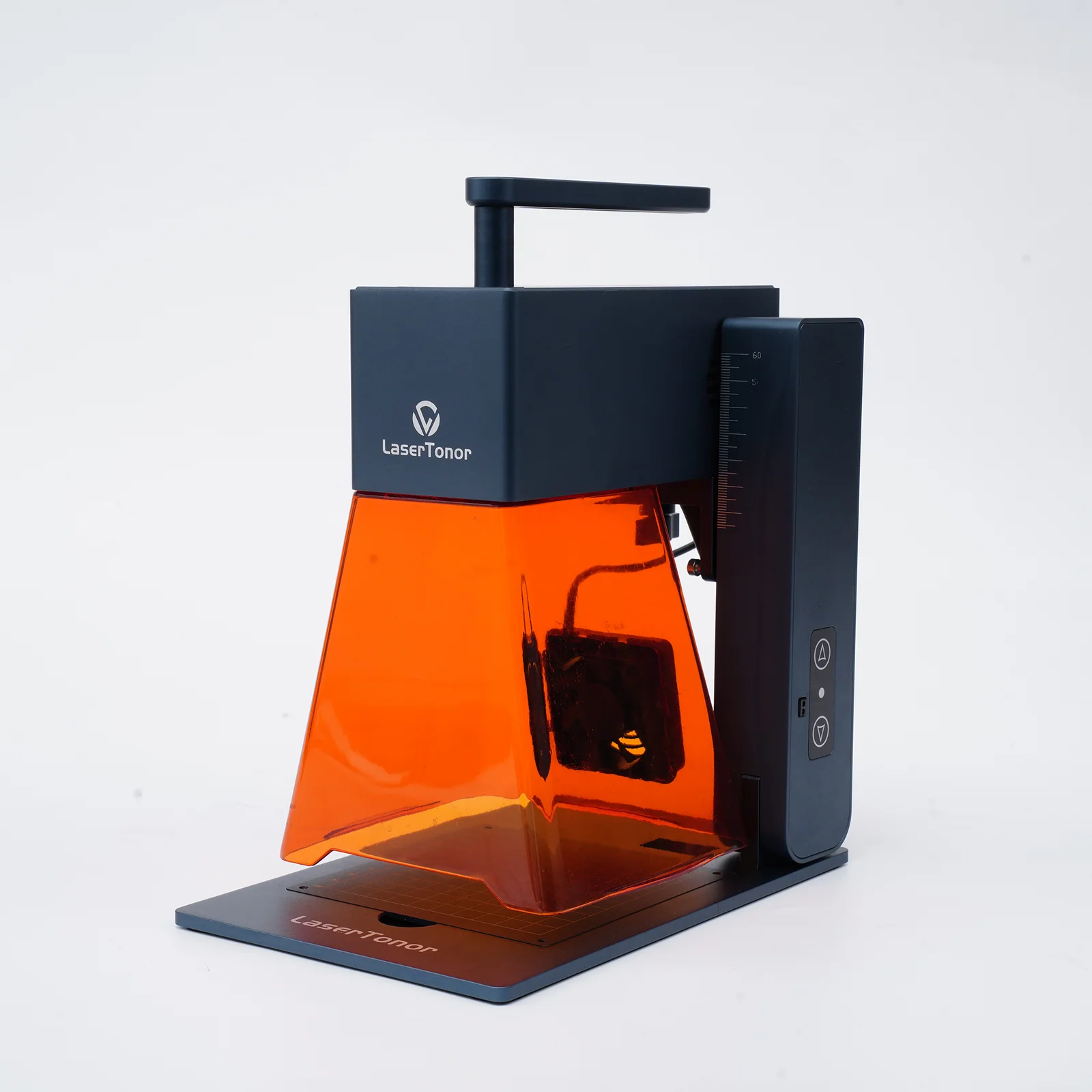
LaserToner Pi 1は、低価格です。
海外のAmazonでは、878ドル(およそ129,000円)という価格帯です。
ハンディタイプのレーザー彫刻機は、13万以上のものが多いため、リーズナブルに購入することができます。
その分「10W」となっており、やや抑えめの出力値となっています。
取りまわしが良い!

LaserToner P1は、角度を変えて、柔軟に彫刻できます。
サイズが収まらなくても、角度を変えれば刻印できる場合もあります。
また、ハンディタイプなので、壁などに直接刻印することも可能です。
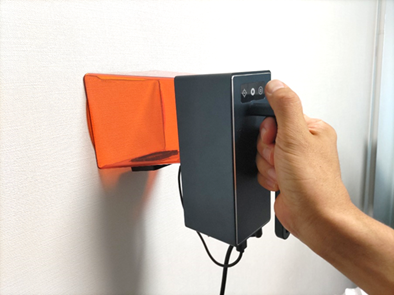
重さは、2kgくらいなので、手軽につかうことができます。
同梱品
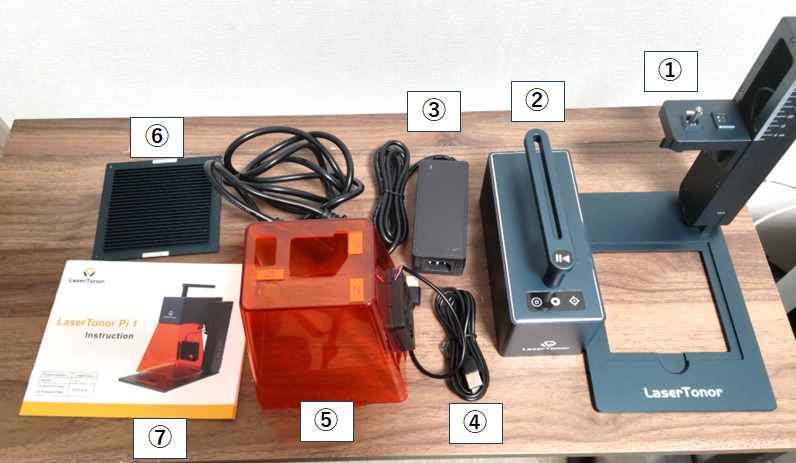
| 名称 | 説明 | |
| ① | 電動支持トラック | 彫刻機本体を取り付ける筐体 |
| ② | 彫刻機本体 | レーザーを発行する彫刻機 |
| ③ | 電源アダプタ | 彫刻機本体の電源アダプタ |
| ④ | 通信ケーブル | USBタイプの通信ケーブル |
| ⑤ | 保護シールド | レーザー照射中、外部に光が漏れないようにするためのシールド |
| ⑥ | プレート・台座 | 彫刻物を載せる台座 |
| ⑦ | マニュアル | 同梱品・セットアップの解説 |
| ⑧ | 保護ゴーグル | レーザーから目を守るためのゴーグル |
彫刻のサンプル板(木材など)は入っていませんでしたので、別途用意しておいた方が良いです。
機器の構成・注意点を解説
彫刻機の背面

彫刻機本体の背面はこんな感じです。
USBポートはタイプAとタイプCがあります。保護シールドと接続します。
また、オプションの回転ローラーを接続する場合にも、USBポートを使用します。
彫刻機の操作パネル

彫刻機の操作ボタンは、こんな感じです。
①:一時停止 / 再開ボタン
②:プレビューボタン
③:本体インジケータライト
④:終了ボタン
とてもシンプルな感じですね。
彫刻機の昇降

彫刻機には、高さを上げ下げ(昇降)できるボタンがありますので、焦点を合わせる際に使用します。
・ △ボタン(フォーカスアップ)
・ ▽ボタン(フォーカスダウン)
メモリが刻印されているので、参考になります。

保護シールド
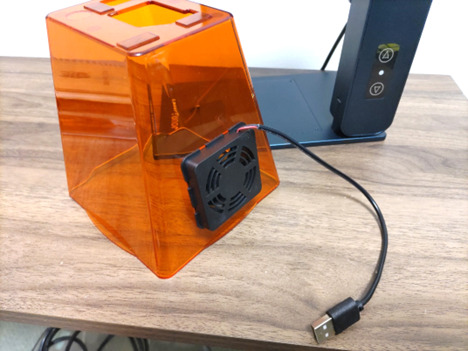
保護シールドには、ファンが取り付けられています。彫刻中の、臭いを、排気できるようになっています。
ファンダクトなどを使って、室外に排気することをおすすめします。
関連記事:自宅に換気システムを作ってみた!
電源コンセント

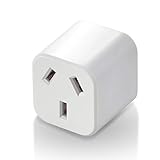
電源アダプタの差込口は「O2」タイプになっていました。これは海外仕様のため、そのままでは差せません。
日本で使う場合は、変換プラグを購入すると良いです。

セットアップ
組み立て
「彫刻機」と、「電動支持トラック」を接続します。溝にハマるようになっています。

ツマミをひねって固定します。

接続するとこんな感じになります。

プレート(台座)をセットします。

電源アダプターをコンセントに接続し、スイッチをオンにします。

彫刻物を置き、メジャーで本体までの高さを計ります。高さが「138mm」になるように昇降ボタンで調節します。

アプリのインストール・操作
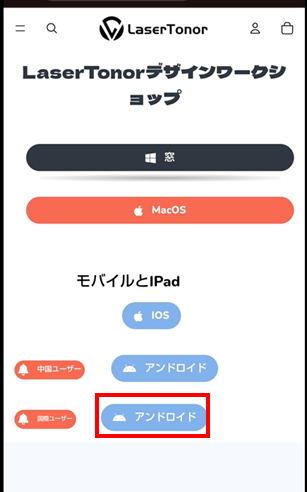
LaserTonorアプリケーションをインストールします。
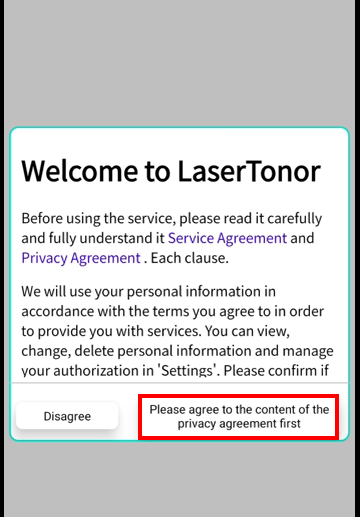
サービス規約を確認します。良ければ同意します。(Please agree to ・・・)
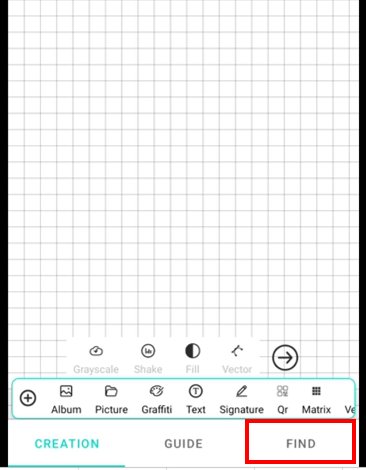
「FIND」をタップします。
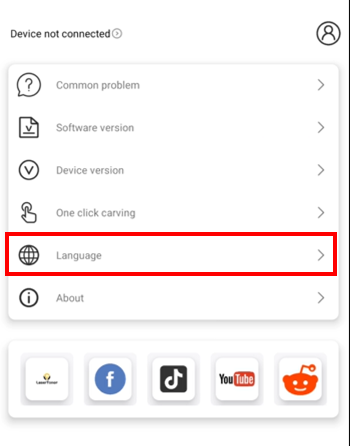
「Language」をタップします。
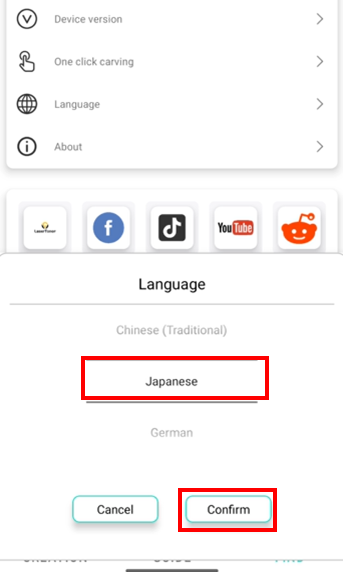
「Japanese」を選択します。「Confirm」をタップします。
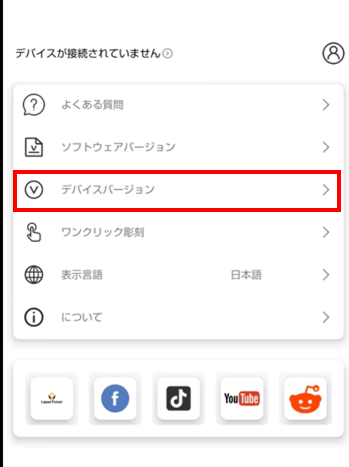
アプリケーションを一度終了し、起動しなおすと「日本語表記」になります。

「デバイスバージョン」をタップします。
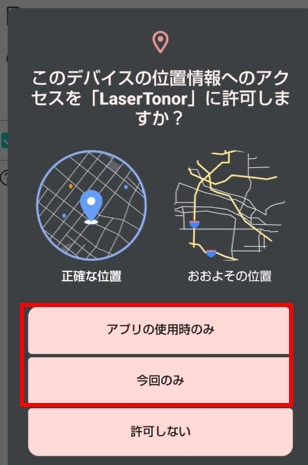
「このデバイスの位置情報へのアクセスを「LaserToner」に許可しますか?」が表示されますので、「アプリの使用時のみ」か「今回のみ」を選択します。
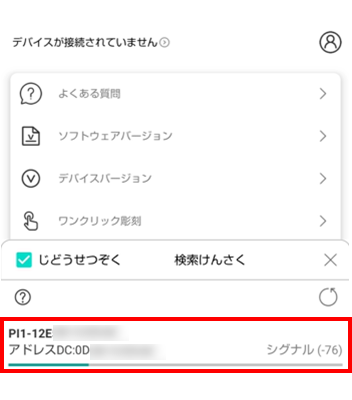
LaserToner P1が検出されたことを確認し、タップします。
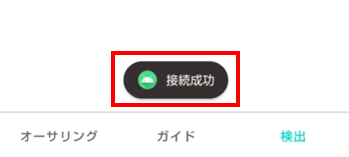
「接続成功」と表示されれば、OKです。
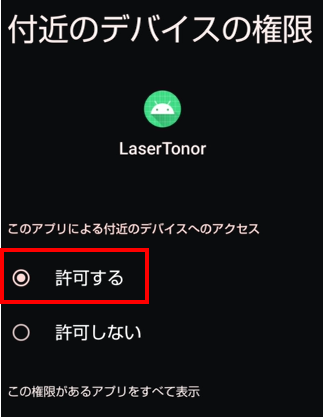
もし、うまく検知しない場合は、スマートフォンの「Lasertoner」→「付近のデバイス権限」を許可してみてください。
レーザー彫刻してみる
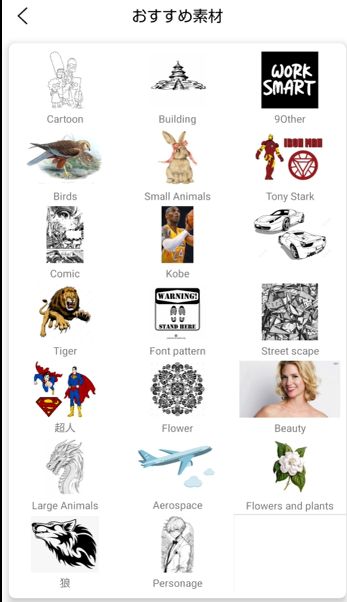
スマートフォンで「オーサリング」をタップし、「画像」をタップします。
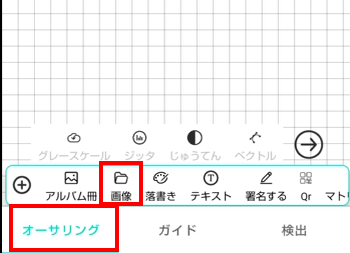
サンプル画像が表示されますので、適当なものを選びます。種類は、たくさんありました。
以下の条件を設定していきます。設定できたら「印刷のプレビュー」をタップします。
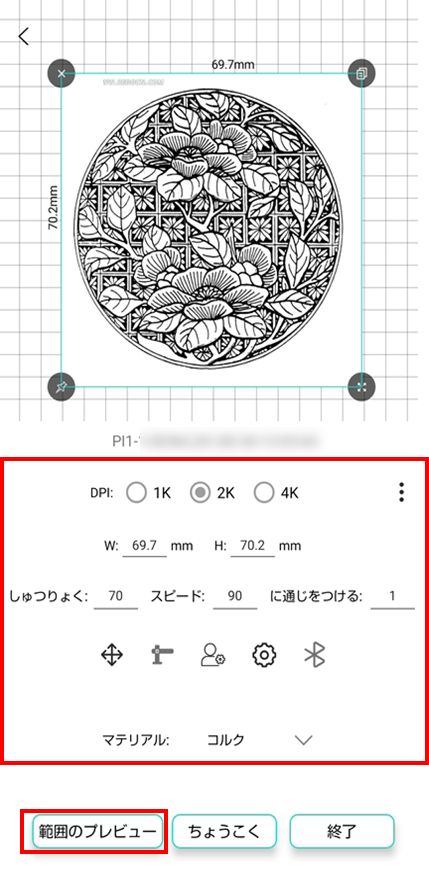
● DPI:レーザー彫刻する際の解像度を選択します。
4Kだと鮮明になりますが、彫刻時間が長くなります。
● W・H:彫刻デザインの幅と高さを設定します。
● しゅつりょく:レーザーの強さを設定します。
マテリアルを選択すると、自動で数値が入ります。
● マテリアル:彫刻物の素材を選択します。
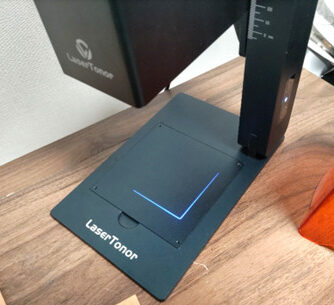
すると、ブルーレーザーで彫刻エリアを表示します。保護カバーを装着します。
「ちょうこく」ボタンをタップします。
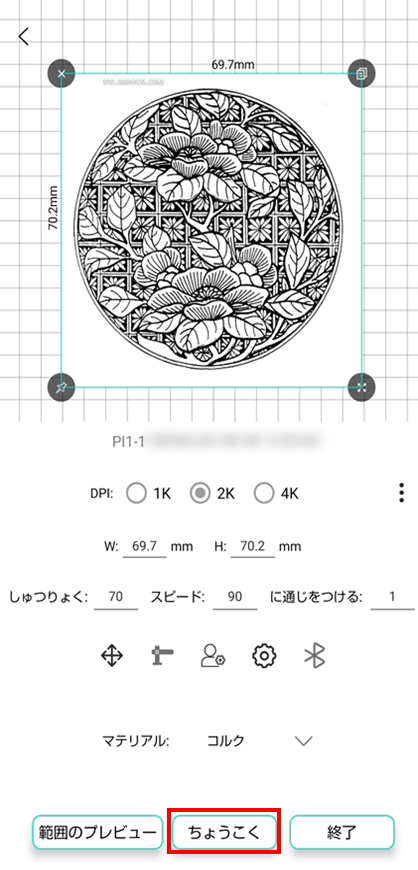
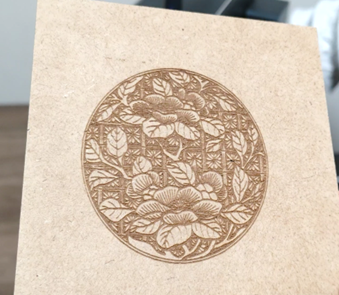
彫刻が開始されます。今回は、DPIを「2K」、マテリアルは「コルク」で試しましたが、数十秒で完了しました。
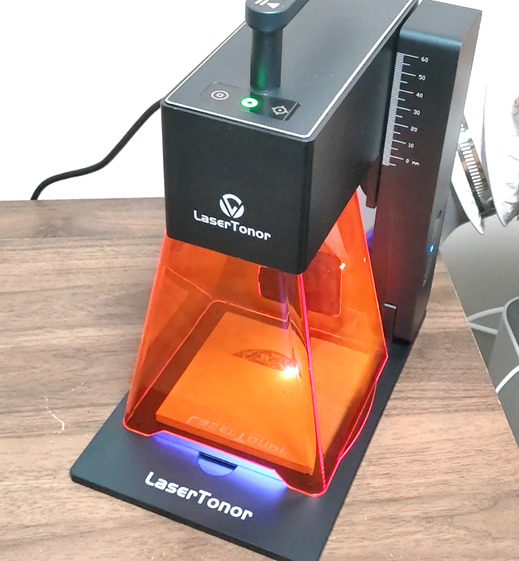
できあがりはこんな感じです。かなりキレイにできました。
LaserTonor Pi 1は、「makuake」で購入できます↓↓