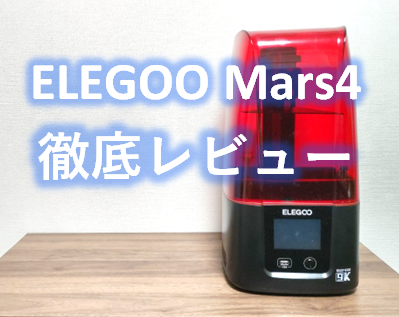
本記事では、実機を使ったレビューを行っていきます。
Mars 4 シリーズについて
ELEGOOのMars 4 には、以下の4つの機種があります↓
・ Mars 4 Ultra
・ Mars 4 DLP
・ Mars 4 MAX
Mars 5について
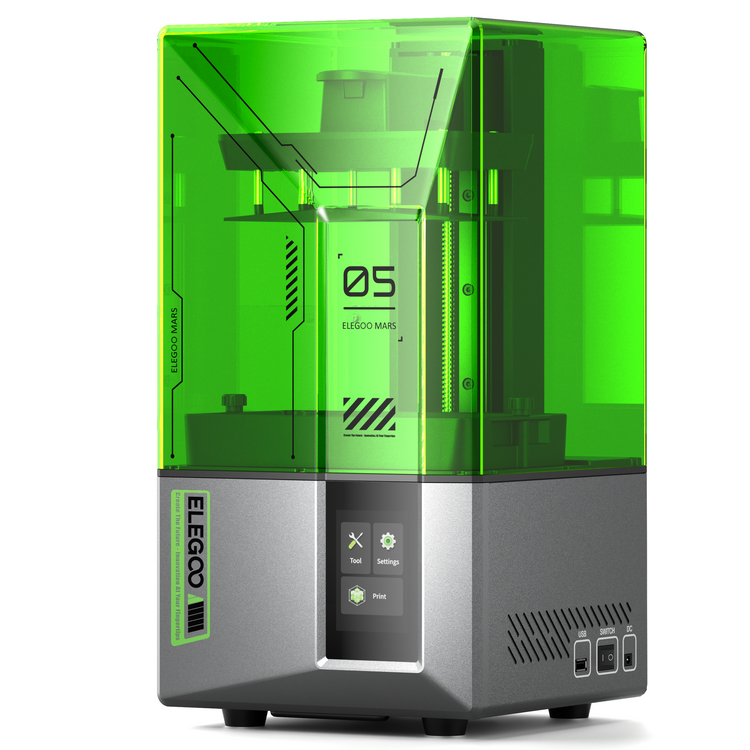

購入の際は、Mars 5の情報も参考にしてください。
関連記事:Mars5 UltraとMars5の違いを徹底比較!
動画で見る
動画でも分かりやすく解説しています↓
Mars 4付属品を確認
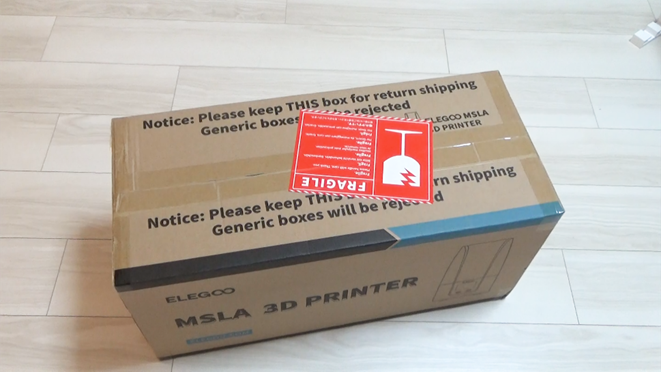
外箱は、このような感じです↓
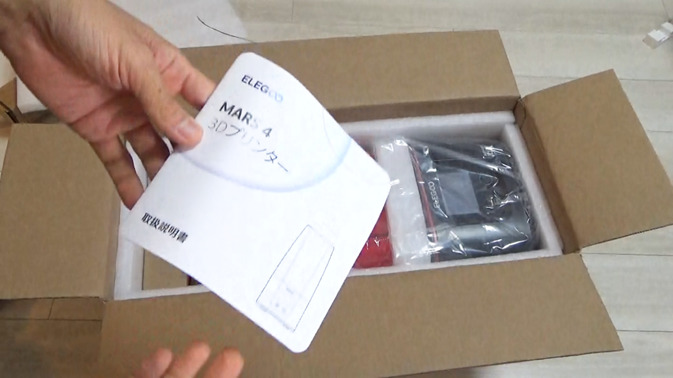
取り扱い説明書です。セットアップ方法や、付属品の案内が書かれています。日本語なので分かりやすくなっています。
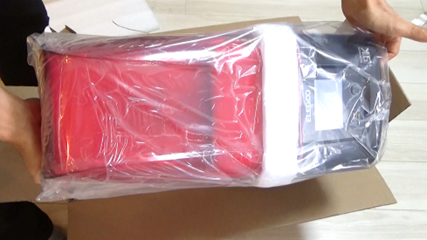
先に本体を取り出します。そこまで大きくはなく、本体の重さは「5.2kg」あります。ちなみにMars4 Ultraは「7kg」ありますので、やや重いといった具合です。
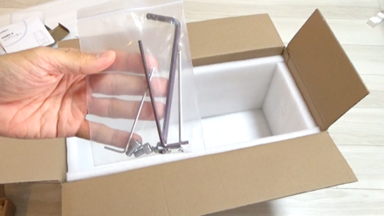
六角レンチと予備のネジが入っています。六角レンチはビルドプレートを固定するネジを締めたり、緩めたりするのに使います。
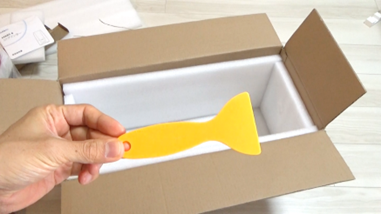
プラスチック製のスクレーパーです。個人的にはレジンバッド内に余ったレジンを、かき集めるのに使っています。
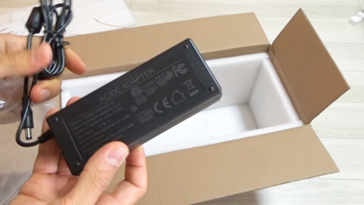
電源アダプターです。
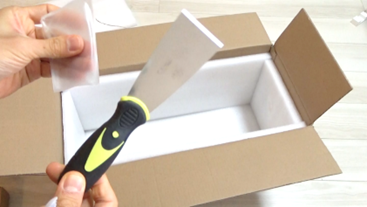
金属性のスクレーパーですが、やや柔らかめな感じがします。ビルドプレートから造形物を外す時に使用します。
紙製の漏斗(ロート)です。10枚入っていました。レジンバッドに残ったレジンをボトルに戻す際に使います。このようなものを使ってこさないと、異物がボトル内に入ってしまいます。
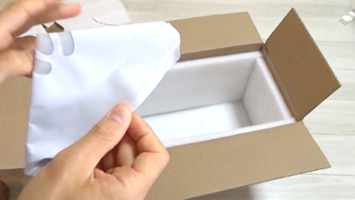
茶こしや水切りネットで代用してもいいと思います。
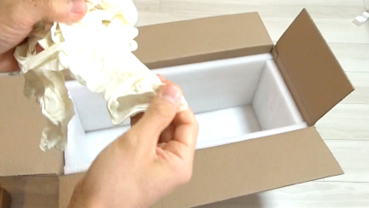
ゴム手袋です。レジンやアルコールを直接触ると、手が荒れたりするのでこのようなゴム手袋を使いましょう。
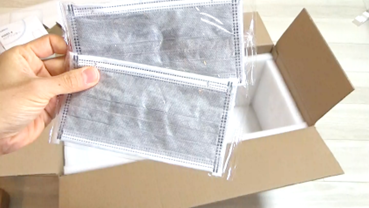
活性炭入りのマスクです。2枚入っています。活性炭入りマスクは、薬品臭などの嫌な匂いを軽減する効果がありますので、作業時に使うことをお勧めします。
USB空気清浄機です。最近は空気清浄機が標準化されています。
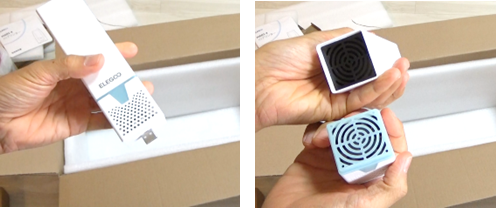
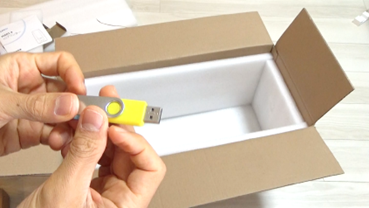
USBメモリです。主にパソコンと3Dプリンターのデータのやり取りに使います。
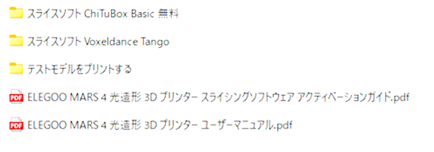
メモリの中にはスライサーソフトやテストデータ、マニュアルなどが入っていました。ちゃんと日本語表記なのであまり悩むことはなかったです。
Mars4 初期セットアップ
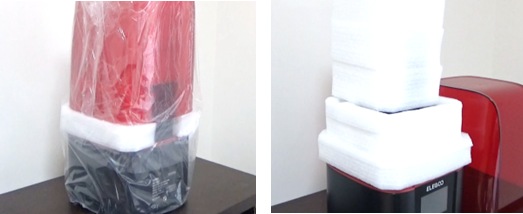
中身は結構しっかり目に保護されています。
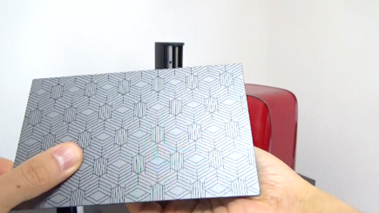
ビルドプレートの表面は、「レーザー彫刻」および「サンドブラスト加工」されています。それにより造形物の脱落などを軽減できるようです。この模様は、使っていくうちに削れていきます。
レジンタンクのネジを2点外します。
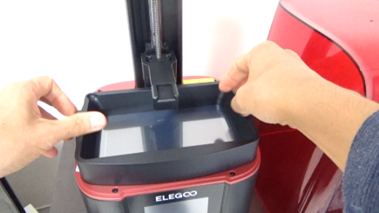
レジンバットの保護フィルムを剥がします。今回はMars4なので、レジンバットには「PFAフィルム」が貼ってあります。
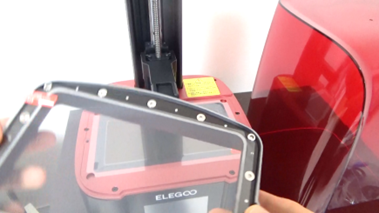
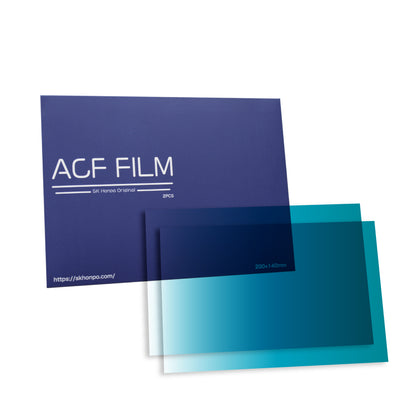
PFAフィルムは、耐久性が高く長持ちするフィルムです。Mars 4 Ultraでは、最初から最新の「ACFフィルム」が使われています。
ACFフィルムは、剥離抵抗が低いため、フィルムから造形物がスムーズに剝がれてくれます。それによってプリントが失敗しにくくなったり、高速プリントを行うことができます。
ACFフィルムは、Mars4でも張り替えれば使用することができます。
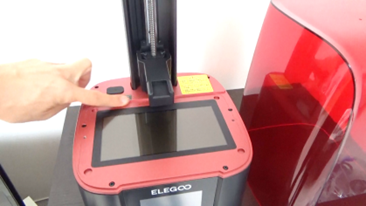
液晶パネルに貼ってある保護フィルムを剥がします。ちなみにこの液晶パネルは7インチのサイズです。
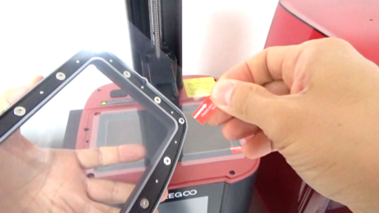
液晶の奥側には段差ができており、液体がこぼれても奥に流れ込まない設計になっています。
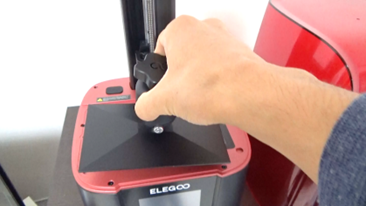
ビルドプレートを取り付けます。ノブを回して固定します。
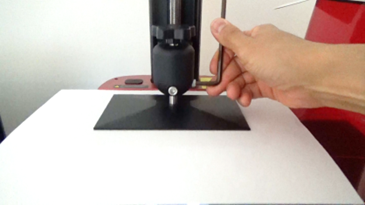
六角レンチを使い、ネジを2点緩めていきます。Mars4は2点止めですが、Mars4 Ultraは4点止めになっています。
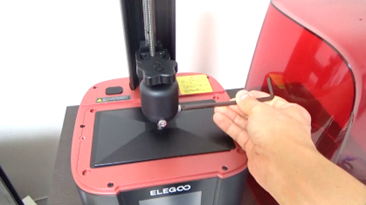
ちなみに固定ネジが多い方がガタつきにくくなるため、再調整の手間を減らすことができます。
電源ケーブルを接続して、正面の電源スイッチをオンにします。
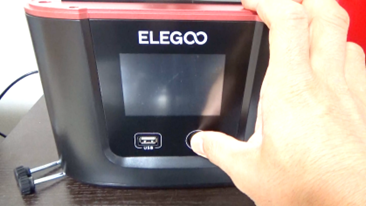
一通りの操作感はスムーズでしたので、特にストレスはありませんでした。
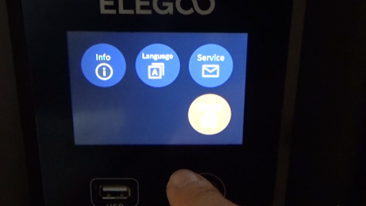
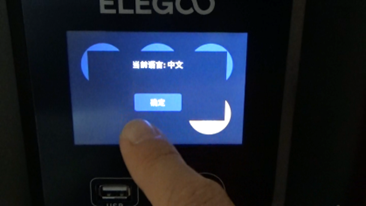
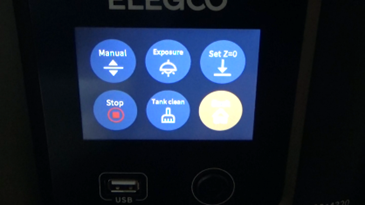
言語は中国語と英語のみでしたので、英語を選択します。
マニュアルをタッチし、10mmを選択します。
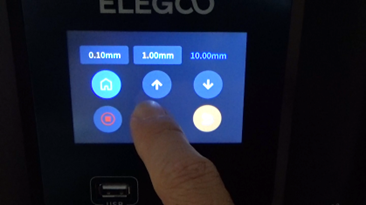
上ボタンを何回か押してビルドプレートを上昇させます。
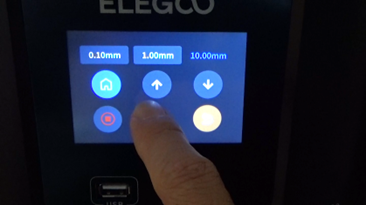
コピー用紙を載せてホームボタンをタッチします。するとビルドプレートが下がって止まります。
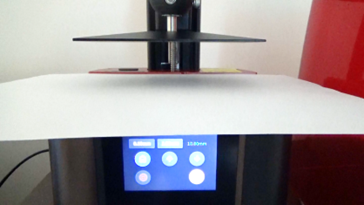
六角レンチを使って、2点のネジをしっかり止めます。
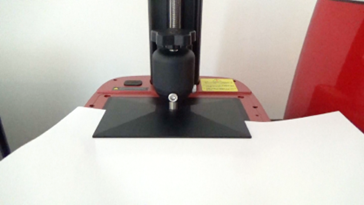
コピー用紙を引き抜きます。この時、キツめの抵抗があるくらいがちょうどいいと思います。
タッチパネルで、SET Z=0をタッチします。これで原点の位置が登録されます。
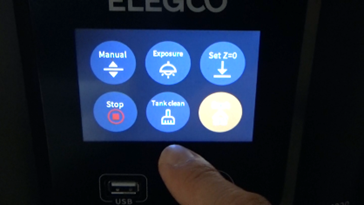
続いて「Exposure(エクスポージャー)」ボタンをタッチすると、液晶パネルが発光し、発光テストをすることができます。もし光らない場合は、初期不良を起こしているかもしれませんので、その場合は購入元に確認するようにしましょう。
Mars4でプリントした結果
使う材料は、簡単に処理できる水洗いレジンの透明(クリアー)を使います。
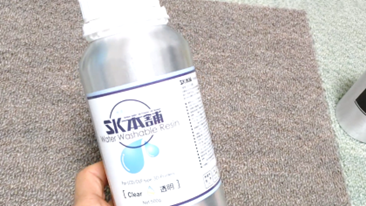


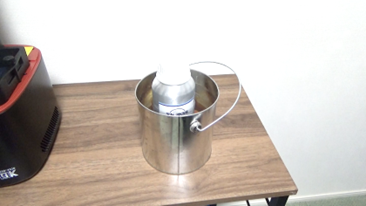
あらかじめボトルをお湯にさらして、温めておきます。大体30℃ぐらいがいいと思います。材料が温かい方がプリントを成功しやすくなります。
スライサーソフトはVoxeldance Tango(ボクセルダンスタンゴ)を使ってみます。USBメモリに入っているインストーラーは、古い可能性があるので、使う際は最新版をダウンロードするようにしましょう。
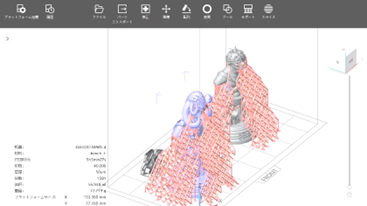
ちなみにこのソフトは、有料で15日間ほど体験版で試せるようです。
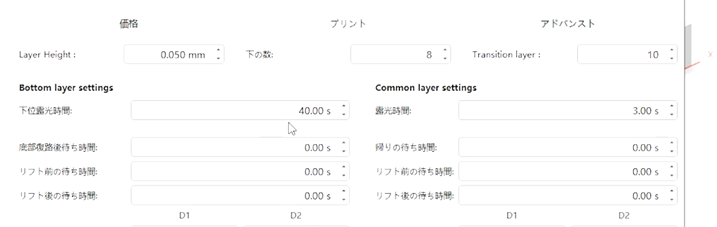
今回のテストプリントでは積層ピッチを0.05mm、露光時間は3秒で行います。
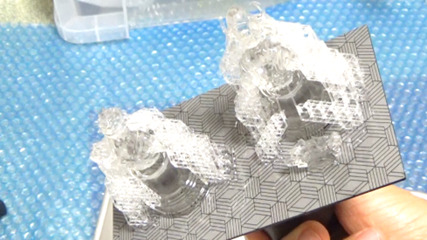
プリントした結果は、こんな感じになりました。
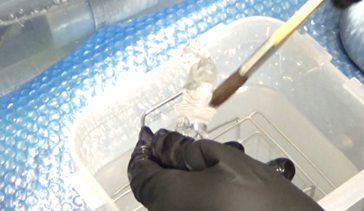
良さそうなのでサポートを取り外して、洗っていきます。細かい部分は刷毛(ハケ)を使ってレジンを落としていきます。
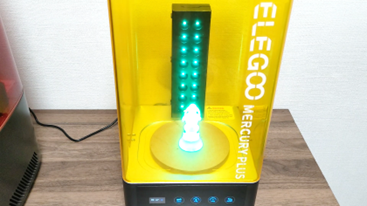
乾燥と2次硬化をしていきます。透明レジンは、光が透過しやすいので、短めの時間で良いと思います。また長時間光に晒してしまうと黄色っぽい色になることがあります。

こんな感じでできあがりました。今回使ったテストモデルは、付属のUSBメモリの中に入っています。細かい部分があるモデルでしたので、いいテストとなりました。
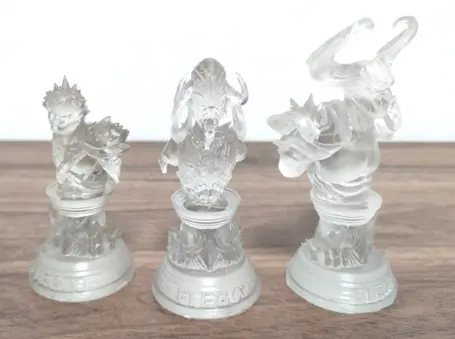
ベンチマークモデルも試しました。少し見えにくいかもしれませんが、数字も綺麗に表現されていました。
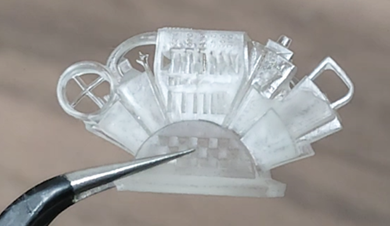
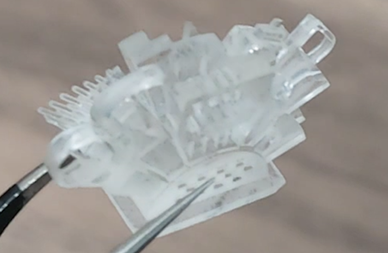
こんなに綺麗に出るんだと少しびっくりしました。
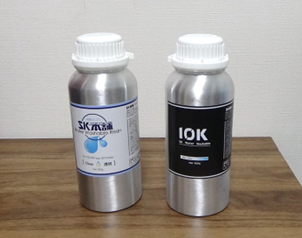
10Kレジンを使うと、もっと高精細に出力できるのか試してみたいです。
Mars 4 シリーズについて
ELEGOOのMars 4 には、↓の4つの機種があります↓
・ Mars 4 Ultra
・ Mars 4 DLP
・ Mars 4 MAX
それぞれ特徴がありますので、よく比較してから選ぶと良いです。
動画で見る
分かりやすくMars4シリーズを比較した動画もありますので、ぜひ一度ご覧ください↓