透明感があると、キレイに見えて、作品にもバリエーションが生まれます。
この記事では、実際に使ってみた内容をお伝えします。

動画で視聴する
本記事の内容は、動画でもご視聴することができます。
PETG Translucetってどんなの?
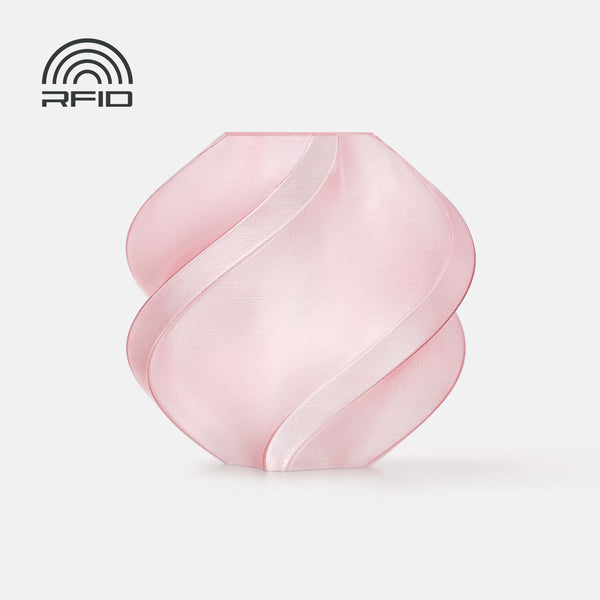
PETGは耐熱性が高く、失敗しにくいといった特徴があります。
関連記事:PETGフィラメントの特徴とは?
PLAだと耐熱性が低く、ABSだと失敗しやすいため、、PETGは、その中間的なフィラメントという感じです。

PETGは、ABSとPLAの良いところを合体させたようなフィラメントです。
そんなPETGですが、Bambulabから「半透明のPETGフィラメント」が販売されています。

こんな感じで、色が付いていて、透けて見えるので、見栄えが良くなりそうです。

色は「9色」用意されています。かなり手頃な値段で購入できます。
また、Bambulabの公式ストアでは、5巻以上まとめて購入すると25%引きをやっていたりするので、おすすめです。
次に、PETG半透明は「79℃」の軟化温度になっています。PLAは61℃なので、より高い耐熱性があります。また衝撃強度も、高い数値となっています。

衝撃がかかる場合、高温環境で使う場合は、PETG Translucentが良さそうです。
いろいろなモデルをプリントした結果!
今回、3Dプリンターは、Bambulab P1Sを使います。

安価なA1や、A1miniでもPETGを使うことができます。
3DBenchyをプリント
まずは3D Benchyです。中身が透けて見えます。キラキラしていてキレイです。

光沢が強いこともあって、層はあまり目立たないですね。オーバーハング部は荒れておらず、とてもいい感じです。
こちらは前回試した半透明PLAフィラメントで作ったものです。黄色いところは、通常のPLAです。

比べてみるとこんな感じです。PLAの方が光沢が控えめで、中がよく透けて見えます。

同じ半透明フィラメントでも材料が異なると、このように見え方の違いが起きるようです。
関連記事:PLAで透明・クリアな造形ができる!?
1層だけプリント
続いて、面の広いモデルを1層分だけプリントしました。

これは押出幅を0.56mmに増やしてプリントしています。標準設定だと破れてしまったので、やや押し出し幅を多めにしています。
関連記事:ライン幅(押出幅)とは?
このように、いい感じに透けています。

半透明PLAと比較するとこんな感じです。あまり違いはありませんが、PETGの方が光沢が強いため、曇って見えます。

スパイラルモードでプリント
続いては、スパイラルモードを使ってプリントしてみます。スパイラルモードとは、一筆書きでプリントするモードです。
スパイラルモードだと、シーム(継ぎ目)ができませんので、見栄えも良くなります。
関連記事:シーム・継ぎ目を解決する方法!
設定方法についてですが、まずBambu Studioを起動します。「プリンター情報の同期」をクリックします。

「フィラメントの同期を続ける」をクリックします。

「今すぐ同期」をクリックします。

PETG Translucentは、RFIDタグが付いているので、同期すれば自動でフィラメントを認識してくれます。
画面左下プロセス部のその項目をクリックします。特別モード欄にあるスパイラルにチェックを入れます。

するとこのような画面が表示され、「壁面ループが1、サポート無効、トップ面が0層、スパースインフィル密度が0%」。「はい」をクリックします。

そしてスライスすると、このように1枚壁のプレビューが表示されます。

モデルによっては、ここで崩れてしまうことがありますので、チェックしておきましょう。
そしてプリントしてみた結果はこんな感じです。透明性は、かなり高いですね。

試しにこの中に水を注いでみます。注がれた水が、透けて見えます。

底から水が漏れてしまいましたので、漏れないようにするためには対策が必要ですね。

続いて、半透明PLAフィラメントでプリントしてみると、こんな感じです。

関連記事:PLAで透明・クリアな造形ができる!?
半透明PETGと半透明PLAを並べてみるとこんな感じです。両方とも中身が見えます。やはり光沢感が違いますね。

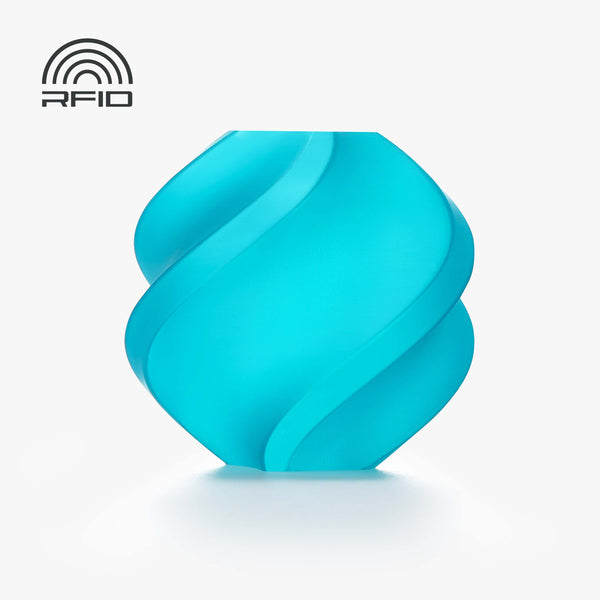
これまでは積層ピッチは0.2mmでしたが、続いてはこれを、0.28mmでプリントしてみます。
関連記事:積層ピッチ(レイヤーの高さ)とは?
一般的に積層ピッチを厚めでプリントすると、横から見た時の透過性が上がります。どれぐらい変わるかを見ていきたいと思います。
0.28mmでプリントするとこんな感じです↓。これだけだと透明性が上がったのかよくわかりません。

比較用に積層ピッチを0.08mmにしたものもプリントしてみました↓。こっちは目に見えて透明性が下がったような気がします。

それでは、3つのパターンを比べてみます。真ん中の0.28mmピッチは、よりクリアに見えます。

積層ピッチで変化するもんですね。透明性を求める場合は、積層ピッチを高めにすると良さそうです。
また、0.08mmは光沢感が弱まり、若干曇った感じになっています。ピッチが低いと、透明度は下がってしまうようです。
ランプシェードをプリント
続いては、ランプシェードをプリントしました。光沢のグラデーションがあって、いい感じです。

周辺の明かりを消してみると、とてもキレイですね。明かりを多めに通しますね。

通常のPLAで作ったものだと、こんな感じです。色は異なりますが、通す光の量に違いを感じました。


サポートが必要なモデルをプリント
続いては、サポートが必要な、マニュホールドのモデルプリントしてみます。
できあがりはこんな感じです↓。

手で剥がしてみると、かんたんに取ることができました。

通常のPLAやPETGフィラメントと、そんなに違いはありませんでした。
続いて、PETG専用サポート材を使ってプリントしてみました。これもキレイにプリントできています。

関連記事:手でカンタンに剥がせる「専用サポート材フィラメント」を使ってみた!
剥がしてみると、こちらも楽に取ることができました。この白いところが専用サポート剤です。

専用サポート材は、モデルとサポートの間に少量だけ使うくらいなので、コスパよくプリントできます。
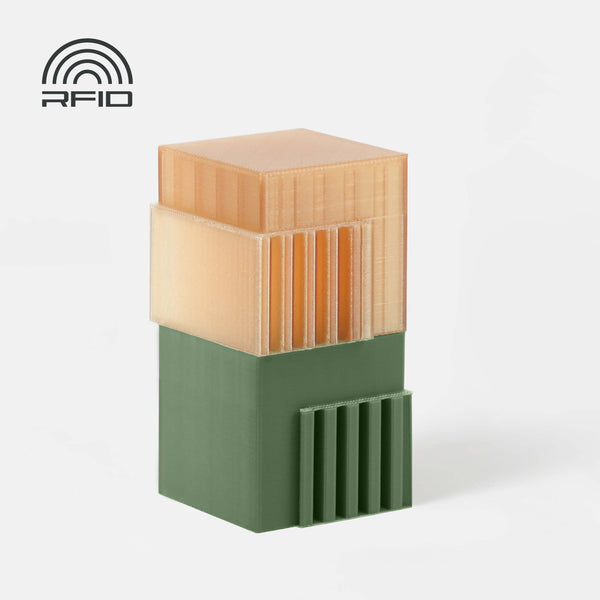
接触していた面もキレイでした↓。

通常のサポート材を使った場合と、専用サポート材を使った場合の底面の仕上がりを比較します。

光沢で、少し分かりにくいかもしれませんが、専用サポート材を使った方が、細かいところまで表現できています。
穴の中のサポート材も取ってみます。専用サポート材が密着していて、やや取りにくい感じがありました。

ニッパーなどを使えば、問題なく取り除けます。専用サポートフィラメントがやや湿っていたのを使った影響かもしれません。


キューブをプリント
続いて、25mm角のキューブ形状をプリントして誤差を測ってみたいと思います。

まずはX方向です。「24.98mm」でしたので、誤差は-0.02mmです。

続いてY方向です。「24.86mm」でしたので、-0.14mmの差です。

続いてZ方向です。「25.02mm」でしたので、+0.02mmの誤差です。

Xが-0.02mm、Yが-0.14mm、Zが+0.02mmでした。Y軸の誤差がやや大きかったです。
今回は1個だけしか試せていませんので、参考程度となります。