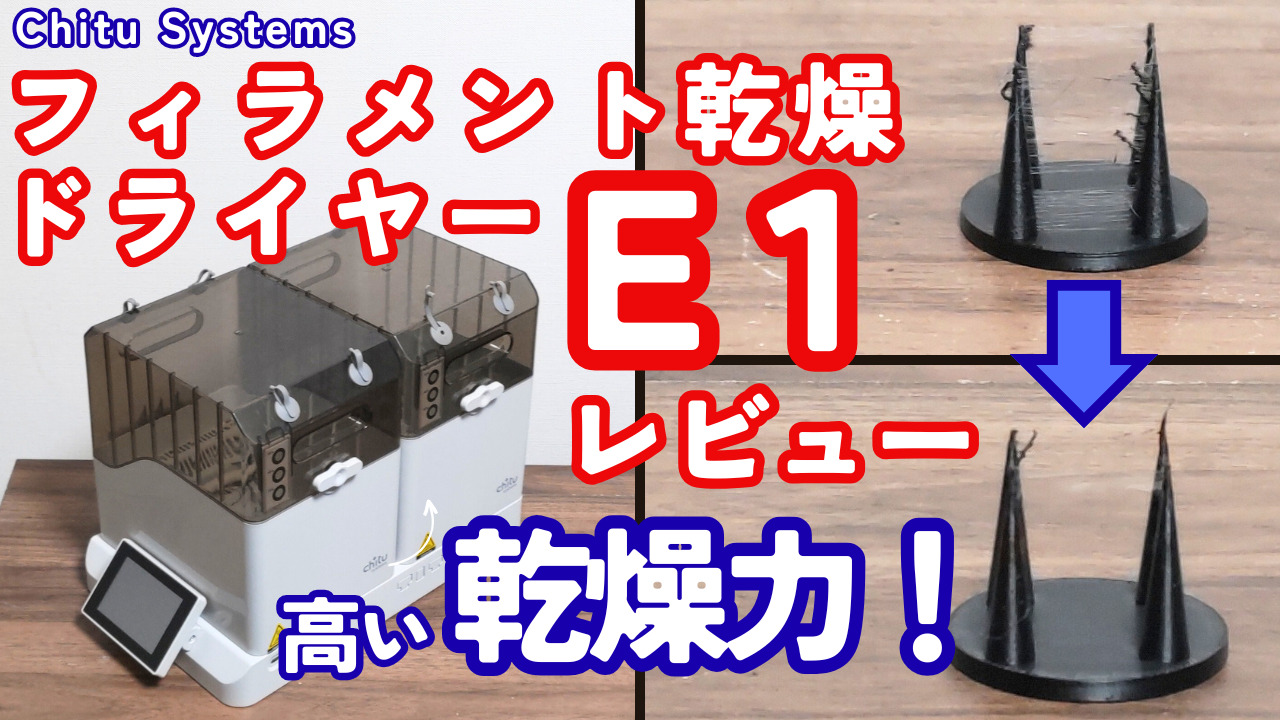
今回は、Chitu Systemsから販売されている「Filament Dryer E1」を試しました。
メリットや注意点を確認してください。


動画で見る
本記事は、動画でも視聴することができます。
Filament Dryer E1を深堀りしてみる!
Filament Dryer E1の構造について
E1には、土台となるベーステーブルがあり、その上にフィラメントを収納するボックスが載っています。ボックスは固定されているわけではなく、ただ乗っている状態です。

ベーステーブルは温風を発生させます。吸気口と排気口があり、ボックス内の空気を吸い込み、温まった風がボックス内に戻るようになっています。

ボックスは本体に2つ同梱されていましたが、追加で購入することもできます。
Amazonでは6,000円くらいで販売されていますので、気になる方は確認してみてください。

1つのボックスには、2つのフィラメントをセットできるようになっています。

ノブをひねると、フタがロックされるようになっていて、しっかり閉まるようになっています。フィラメントは、4か所から出せるようになっているので、置き向きはあまり気にしなくて良さそうです。

ボックスの底の部分には、金属の板が、マグネットでくっついています。↓の位置に取り付ければ、ドライヤーとして使えます。

板をこちらに付け替えれば、ボックス内が密閉され、保管用途として使うことができます。

保管でも設計されていて、切り替えがカンタンにできるのはいい点だと思います!
ボックスの中はこんな感じです↓。

ローラーを取り外すと、シリカル・乾燥剤を入れるスペースがあります。スペースは狭いので、小さなものしか入らないですね。


ベーステーブルの側面には、CタイプのUSBポートがあります。

これはChitu Systemsのサイトからファームウェアをダウンロードし、バージョンアップをするために使われます。もし不具合の改修や新機能が追加された時に、アップデートで使います。
Filament Dryer E1の操作について
フィラメントドライヤーE1の操作について、解説していきます。
操作パネルは、3.5インチのタッチパネル式になっていて、ハードボタンは付いていません。

ホーム画面では、現在の温度・湿度を確認することができます。

目標温度とドライヤー時間を手動で設定して、スタートボタンを押すと、ドライヤーを開始することができます。

このファイルアイコンをタップすると、フィラメントごとに設定されているテンプレートの中から選ぶことができます。3パターン入っているようです。

自分でパターンを作っておきたい場合は、左真ん中のアイコンをタップします。テンプレートを記憶させておきたい番号を選択します。最大4つまで登録できるようです。

温度が表示されている部分をタップして設定温度を入力します。

最大2桁までの数字しか適用されませんが、なぜかそれ以上の桁数を入力できてしまいます。削除しないといけないので、やや面倒です。2桁までの入力制限をしてもらいたいところです。

温度は最大70℃まで設定することができます。高めに設定できるのはいいですね。
次に乾燥時間をタップして設定します。最大99時間までいけます。

これでテンプレートの登録が完了しましたので、チェックボタンをタップすれば稼働することができます。

Filament Dryer E1の設定について
次に設定を見ていきます。
左の歯車マークをタップすると、設定画面が表示されます。

温度の表示形式を選べます。「華氏」と「摂氏」を選択することができるので、摂取に変更しておきましょう。

消灯時間を設定することができます。初期設定では「消灯しない」設定になっています。5分、30分、2時間から選べます。

次のページを開くと、表示言語を選択できます。英語か中国語を選べます。残念ながら日本語はありませんが、英語でも、あまり問題ないかと思います。

続けて「intelligent control」インテリジェントコントロールタブをタップします。

「Silent mode」(サイレントモード)を選択することができます。ドライヤー中はファンの音が大きめですので、このサイレントモードをオンにすると、やや音を抑えることができます。

総音量を測ってみると、稼働時がおよそ「58db」から「59db」くらいでした。

続けてサイレントモードをオンにしてみると、およそ「54db」から「55db」ぐらいになりました。「3db」から「4db」ほど抑えることができるようです。

Automatic Drying(オートマティックドライング)をオンにしておくと、ボックス内の温度を常に監視します。

温度が25%よりも高くなると、自動で乾燥機能を開始してくれます。この数値を変更する項目はありませんでしたので、決まっているようです。高度状態を避けたいという目的であれば、使えそうな機能です。
「Filament Box Automatic Identification」(フィラメントボックスオートマティックアイデンティフィケーション)をオンにしておくと、ボックスが正しく装着されているかを検知してくれます。

例えば、この機能をオンにした状態で、ボックスを装着しない場合、警告メッセージが表示され、開始することができません。安全に使うためには、オンにしておくといいです。

Filament Dryer E1を使ってみた結果
今回はPETGフィラメントを使って、実際に乾燥してみます。

乾燥ドライヤーをかける前にプリントしてみると、こんな感じになりました。しっかり糸引きしています。シーム部分は「ダマ」になっています。

関連記事:【解決法】糸引きが起きる原因はなに?防止・処理方法
続いて2時間ほど乾燥した時点でプリントしてみると、こんな感じになりました。糸は減っていて、ダマもほとんどなくなっていました。

比較するとこんな感じです↓。時間が長くなるにつれて、糸が落ち着いているように見えます。やはり仕上がりに影響してきますね。

あと過去の経験上では、TPUといったゴムライクのフィラメントでも、糸が起きやすかったりします。
また、症状が目に見えなくても劣化して折れやすくなってしまったり、強度に影響することがありますので、湿気対策はやっておいた方がいいです。
Filament Dryer E1のメリット
① 乾燥効果が高い
最大70℃までボックス内の温度を上げることができる点や、温風を循環させることで、湿度を早く下げることができました。試した限りだと、約20分くらいで湿度15%くらいまで下げることができました。
② 保管庫として使える
乾燥ドライヤーの中には、密閉しきれていない場合、除湿した後はジップロックなどに移し替えなければなりません。ところがE1は、カンタンに排気口を防ぐことができるので、密閉できる作りになっています。
Filament Dryer E1の注意点
① 日本語表記に対応していない
操作パネルやマニュアルは日本語表記ではありませんので、最初は迷うかもしれません。慣れは必要ですが、覚えてしまえば難しいことはありませんでした。
② 音が気になる
ファンの音がやや大きいと思いました。ですが、サイレントモードを活用したり、エンクロジャー内に収めれば、騒音を軽減させることが可能です。