低価格ながら、精度・プリント品質がとても安定しているので、人気となっています。
今回は、P1Sを実際に使ってみましたので、徹底的に解説します。

Bambulab P2Sが新登場!
Bambulab 第2世代テクノロジーで、操作性や機能性が向上しています! 気になる方は↓の記事も参考にしてください。
関連記事:Bambulab P2Sってどんな機械?

Bambulab P1シリーズについて
見た目は似ていますが、違いがあります。違いが気になる方は、↓の記事を読んでください。
関連記事:【Bambulab X1C・P1S・P1P】どのような違いがあるの?
動画で視聴する
本記事の内容は、動画でも視聴することができます。
AMSのメリット【4選】

このように、4つのフィラメントをセットすることができ、幅広いプリントを可能にします。

オプション品の扱いになっていますが、本体と一緒にセット(Combo)で購入することをオススメします。
① 多色・マルチカラープリントができる
4色のフィラメントをセットしておくと、マルチカラーの造形物を作ることができます。Bambu Studioというスライサーソフトで、色付けすることができ、簡単にマルチカラー化することができます。

関連記事:Bambu Studioの基本操作・使い方・設定を徹底解説!
また、AMSをさらに増やすと、最大16色のマルチカラープリントもすることができます。より配色にこだわりたい方には良さそうです。
② 専用サポートが使える
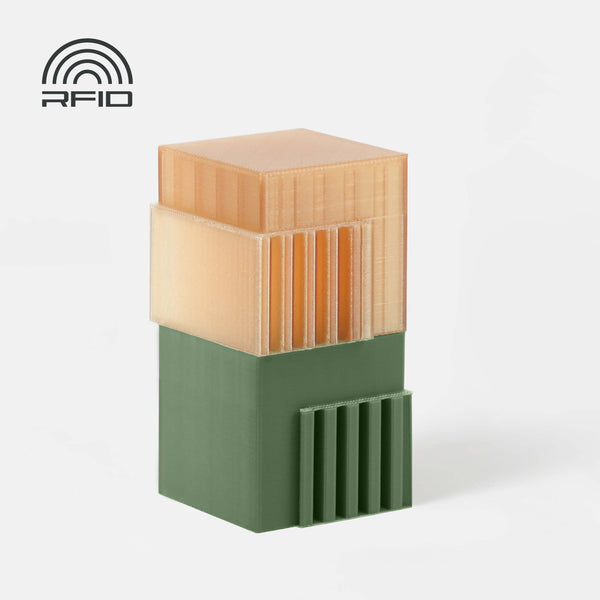
「手で簡単に剥がすことができるサポート材」や、「水で溶かすことができるサポート材」を併用した造形物を作ることができます。

関連記事:手でカンタンに剥がせる「専用サポート材フィラメント」
関連記事:水溶性サポート材を使ったら、かなりキレイに仕上がった」
実は、これらのサポート材は一昔前からありましたが、モデル材との境い目に不具合が出ることも多く、あまり良くありませんでした。ところがAMSでは、1つのノズルで複数の材料を制御しているので、ハードウェアの誤差がほとんど発生しなくなります。
そのため、境い目はとても正確で、キレイに仕上がります。

AMSはマルチカラーが話題になりやすいですが、個人的には専用サポート剤に注目していただきたいです。
嬉しいことに、今回P1Sを買ったら、PLA用専用サポート材が同梱されていました。いきなり試せるので、これは嬉しいですよね。
内容量は250gです。少ないと感じる方もいるかもしれませんが、モデル接触面だけに専用サポート材を使う設定にすれば、十分に使える量です。

③ 他のスプールから自動供給できる
材料切れや、少しだけ余るということは、多くの方が経験されているかと思います。

そこでAMSに、同じ種類のフィラメントをセットしておくと、フィラメントが切れても、そっちから引き続き供給してくれます。ただし、同じブランド、材料タイプ、色という条件がありますので、その点は注意が必要です。

Bambulabのフィラメントのボビンには、RFIDというタグが付いており、これがフィラメントの種類や色などを認識しています。条件はありますが、とても使えそうな機能ですよね。


④ 防湿効果
BambulabにはA1やA1 Miniという別の機種があり、そこではAMS Liteという装置が使われます。ただ、これはカバーで覆われておらず、剥き出しの状態なので、湿気の影響を受けやすくなります。

一方、AMSの方は可動式のカバーで覆われており、中にはシリカゲルを置けるため、フィラメントの劣化を遅らせることができます。フィラメント保管庫にもなるので便利ですね。

ただし、乾燥ドライヤーの機能はついていませんので、その場合は別途用意が必要です。

AMS 2 Proが新登場!

AMS 2 Proは、Bmabulabの旧製品にも対応しています。
そのため、P1Sでも使用することができます。AMS 2 Proは以下のような特徴があります。
① 乾燥ドライヤー機能

AMS 2 Proは、保管庫内を最大65℃まで昇温することができます。
それにより、AMS以上にフィラメントの除湿効果を期待することができます。
② 自動換気機能

保管庫内の空気を循環することができます。
循環できないと、湿気を外に出すことはできません。AMS 2 Proでは、自動循環機能があるため、フィラメントの品質を維持することができます。
③ 自動調整
フィラメント調整を自動で行えます。
純正フィラメント限定となりますが、RFIDによって同期されます。それにより、手動で調整する必要がなくなります。
超優秀なP1Sの特徴【5選】
① 多種類のフィラメントを使える
PLA、PETG、TPU、PVA、PETといった一般的なフィラメントを扱えることに加えて、エンクロージャーに覆われているので、ABSやASAのプリントも可能です。

また、ナイロンやポリカーボネートは推奨ではありませんが、プリント可能としています。この辺はモデルの形状によって、仕上がりの良し悪しが出てきそうです。
また、焼き入れスチールノズルに交換すれば、PLA-CFやPETG-CFなどのカーボン系フィラメントを扱うことができます。
関連記事:カーボンフィラメントを使うと、想像以上にキレイになる

② 調整の手間がかからない
最近の3Dプリンターは、自動調整機能がとても進化しています。一昔前までは手動で調整することが当たり前でしたので、仕上がりにばらつきができたり、造形に失敗することがありました。

しかし、P1Sは手動調整する必要はありません。例えば、自動レベリング、オートZオフセット、自動振動キャリブレーション、自動フィラメントローディングといった具合に、面倒な作業は、機械が調整してくれます。

そのため、毎回安定した仕上がりの良い造形物をプリントしてくれますので、楽な上に安心して待つことができます。
③ 高い冷却機能
P1Sには、背面部にあるファン、庫内にある補助ファン、ホットエンドにあるパーツファンの3つがあります。風量を確認してみると、とても強力でした。特に補助ファンの効果が高く、プリントしているモデルを、しっかりと冷却してくれます。

使う樹脂によっては、高い冷却力が求められるので、ファンはとても重要です。
また、ファンのオンオフは、切り替えることができます。本体のパネルでは、回転数の調整ができず、オンかオフしか選べません。

④ Wi-Fiを使うことができる
P1Sは、Wi-Fiでネットワークに参加することができます。SDカードを使ったオフラインプリントもできますが、ネットワークに参加させておいた方がいろいろと便利です。

例えば、プリントの進行状況をリアルタイムで確認することができます。映像はカクカクしていて、あまりよくありませんでしたが、様子はある程度確認することができます。

また、スライサーソフトでAMSの状態を同期しておくと、RFIDタグで読み取ったフィラメントの情報を同期してくれます。同期すると、わざわざフィラメントのパラメーターを手動で選ぶ必要がなくなるので、非常に楽です。

いろんなパターンでプリントしてみた結果
① モデルキット
P1Sを購入したら、このようなモデルキットが1つ同梱されていました。ピアノの形をしたオルゴールが作れるようです。

モデルキットとは、可動部分・機械部分だけが送られてきて、外装カバーは3Dプリンターでプリントして作るといった商品です。Bambulabでは、いろいろな種類のモデルキットが販売されています。

今回はせっかくなので、まずこのピアノを作ってみます。この箱には、オルゴールの機械部分が入っています。

外装部分は、MakerWorldサイトでデータをダウンロードできるので、それをプリントアウトしていきます。

ダウンロードしたデータを開くとこんな感じ。パーツ点数がそこそこあります。それをプリントしていきます。

こんな感じでプリントできたら、組み立てていきます。組み立てる手順書もウェブサイトに載っているので、とても簡単です。

こんな感じで完成です。実際に手で回してオルゴールが鳴るので、完成度は高かったです。※ちなみに曲は、セーラームーンでした。

② フィラメントごみ回収箱
PLAのシルバーでプリントしましたが、積層がとてもキレイで、いい感じです。仕上がりについては、何も言うことなさそうでした。

こんな感じで背面に設置しておけば、フィラメントのゴミを貯めておくことができます。

③ サポート専用フィラメント
もしサポート部すべてに、専用サポート材を使ってしまうと、かなりコストが高くなってしまいますので、モデル部と接するところだけに、サポート材を使います。

では、サポート部を剥がしていきます。かなり簡単で、接触面もキレイですね。時間も短縮できていい感じです。

専用サポート材、オススメですので試してみてください。

P1Sの注意しておきたい点【2選】
① フィラメントのゴミが出る
AMSを使ったマルチカラープリントは、必要に応じて違うフィラメントに切り替えます。そのたびに試し出力が行われるので、切り替え回数が増えるほど多くのゴミが排出されます。

ゴミを貯めるボックスにも注意しておく必要があります。モデルによっては、切り替え回数が多く、ゴミが溜まりすぎてしまいます。今回、排出経路が詰まってしまい、プリントが停止するというトラブルが起きました。

ゴミを貯めるボックスは、広くて大きいものにしておいた方が無難です。また、マルチカラーはプリント時間が長くなる上に、フィラメントを多く消費するということも認識しておきましょう。
② 動作音が大きめ
P1Sは、超高速プリントかつ強力なファンを使っているため、そこそこ騒音があります。

通常のPLAベーシックで、蓋(フタ)をした状態でプリントしたところ、56dbから66dbありました。ファンの回転数を100%にすると、もっと数値が上がります。

対策としては、プリントスピードを遅くすると効果があります。パネルで「静か」を選択すると速度が50%まで落ち、静かになります。

また、P1Sを外付けエンクロージャーの中に入れて使うと、より静音化できます。実際に騒音を測ってみると、およそ53dbから61dbくらいになりました。周囲の音を気にする場合は、これらも活用してみてください。


セットアップで苦戦した話
3Dプリンターをセットアップする時は、ファームウェアのバージョンアップをするためにも、Wi-Fiに接続し、ネットワークに参加することが多いですよね。

今回も同様にWi-Fiへ接続しようと思いましたが、P1Sの場合、スマホでQRコードを読み取り、「Bambu Handy」というアプリをインストール。そこからアカウントを作成し、P1Sとデバイスの紐付け作業をしなければなりません。

ところで、私が気になるのがセキュリティ面です。デバイスと紐付けるとネットワークにアクセスされるということになるので、少し躊躇するんですよね。
しかし、実はこの方法を使わなくてもWi-Fiに接続する方法があります。その手順についてですが、まず1つファイルをダウンロードします。

そのファイルをメモ帳で開き、Wi-FiのSSIDと暗号キーを書き換え、上書き保存します。この時、Wi-FiのSSIDにはaとgの規格で分かれている場合があります。私の場合、aの帯域だと繋げませんでしたので、gで設定しておきましょう。

P1SにSDカードが差さっていますので、それをパソコンに接続し、先ほどのファイルをルートフォルダーに保存します。ルートフォルダーとは、1番上の階層のことです。

保存できたらSDカードをP1Sに差し込み、再起動すればIPアドレスが割り振られ、ネットワークに参加できます。この方法であれば、アカウントを作成せずにWi-Fiに接続することができます。

これでファームウェアのバージョンアップを実行できると思ったのですが、本体にバージョンアップの項目が表示されません。

そこで、ファームウェアバージョンアップをSDカードを使って行うオフラインアップデートがあったので実行しようと思いましたが、オフラインバージョンアップは、バージョン01.07.00.00 以上に対応しているとのこと。

情報元:Bambuwiki
本体のバージョンは01.05.00.00 だったので、最初はオンラインアップデートをするしかなさそうです。確認した限りでは、アカウント登録せずにファームウェアバージョンアップする方法は見つけられませんでした。
やむを得ずアカウントを作成し、ログインしたところでファームウェアバージョンアップの案内が表示されました。最終的にはデバイスの紐付けをしないまま、ファームウェアバージョンアップはできないという結果になりました。

もしかすると、他に方法があるかもしれませんね。